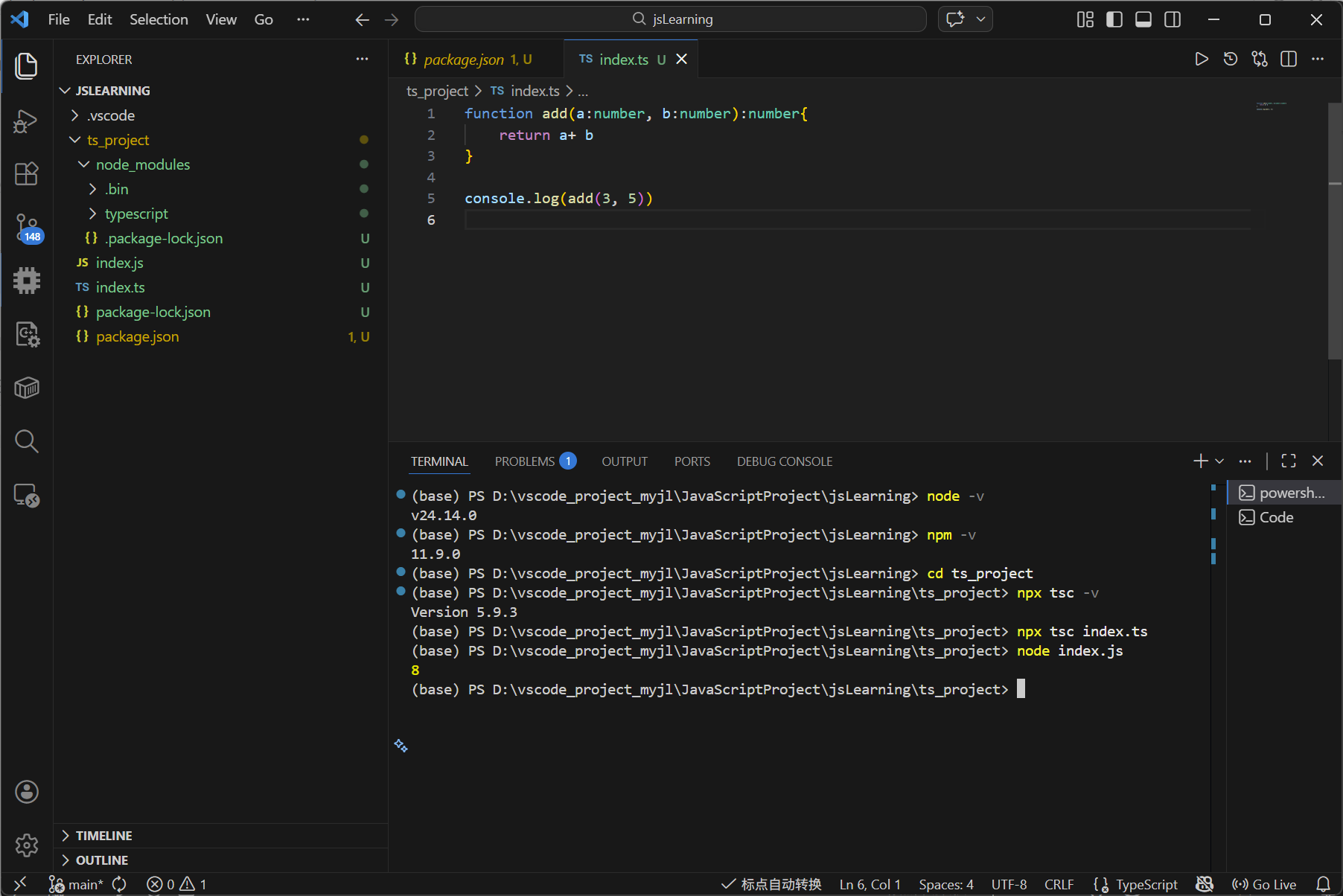
在VScode中设置javascript和typescript项目环境
一、环境背景
在学习 JavaScript / TypeScript 时,需要配置以下开发环境:
- Node.js
- npm
- TypeScript
- VSCode
本文记录在 Windows + VSCode 环境下,从 Node.js 安装到 TypeScript 项目创建与测试 的完整过程。
二、安装 Node.js
首先安装 Node.js。
官网:
https://nodejs.org
安装完成后,在终端测试:
node -v
输出示例:
v24.14.0
再测试 npm:
npm -v
输出示例:
11.9.0
如果两个命令都能正常输出版本号,说明 Node 环境安装成功。
三、创建 TypeScript 项目
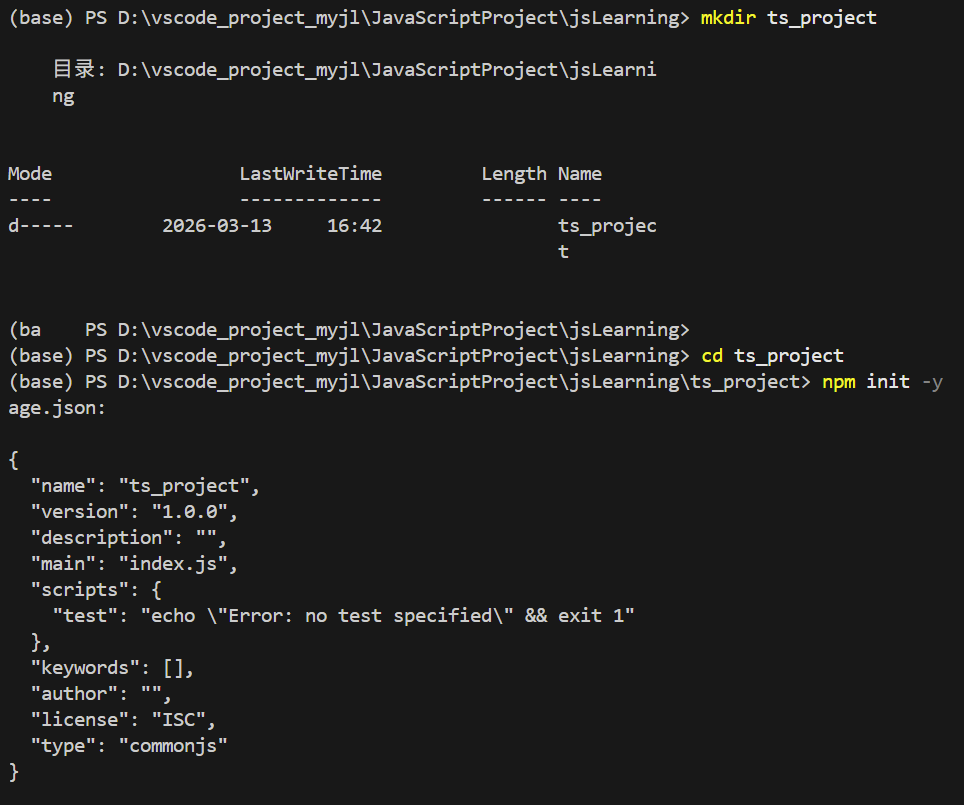
在项目目录中创建一个 TypeScript 项目。
1 创建项目文件夹
mkdir ts_project
cd ts_project
目录结构:
ts_project
2 初始化 npm 项目
执行:
npm init -y
该命令会自动生成 package.json。
示例:
{
  "name": "ts_project",
  "version": "1.0.0",
  "description": "",
  "main": "index.js",
  "scripts": {
    "test": "echo \"Error: no test specified\" && exit 1"
  },
  "license": "ISC",
  "type": "commonjs"
}
package.json 是 Node 项目的配置文件。
3 本地安装 TypeScript
安装 TypeScript:
npm install typescript --save-dev
安装成功后终端显示:
added 1 package in 1s
项目目录变成:
ts_project
│
├── node_modules
│   └── typescript
│
├── package.json
└── package-lock.json
说明 TypeScript 已经成功安装到当前项目中。
四、验证 TypeScript 环境
1 查看 TypeScript 版本
运行:
npx tsc -v
输出示例:
Version 5.x.x
说明 TypeScript 编译器可用。
2 创建 TypeScript 测试文件
创建文件:
index.ts
写入代码:
function add(a: number, b: number): number {
  return a + b;
}

console.log(add(2, 5));
3 编译 TypeScript
运行:
npx tsc index.ts
成功后会生成:
index.js
4 运行 JavaScript
运行:
node index.js
输出:
7
说明:
- TypeScript 编译正常
- Node.js 运行正常
- 项目环境配置成功
五、完整环境测试
如果以下命令全部运行成功,则说明环境配置完成:
node -v
npm -v
npx tsc -v
node index.js
测试结果示例:
v24.14.0
11.9.0
Version 5.x.x
7
六、最终项目结构
完成配置后,项目结构如下:
ts_project
│
├── node_modules
│
├── index.ts
├── index.js
│
├── package.json
├── package-lock.json
七 问题解决
你会在输入
npm install typescript --save-dev
有时可能会出现 EPERM 权限错误,类似如下问题:
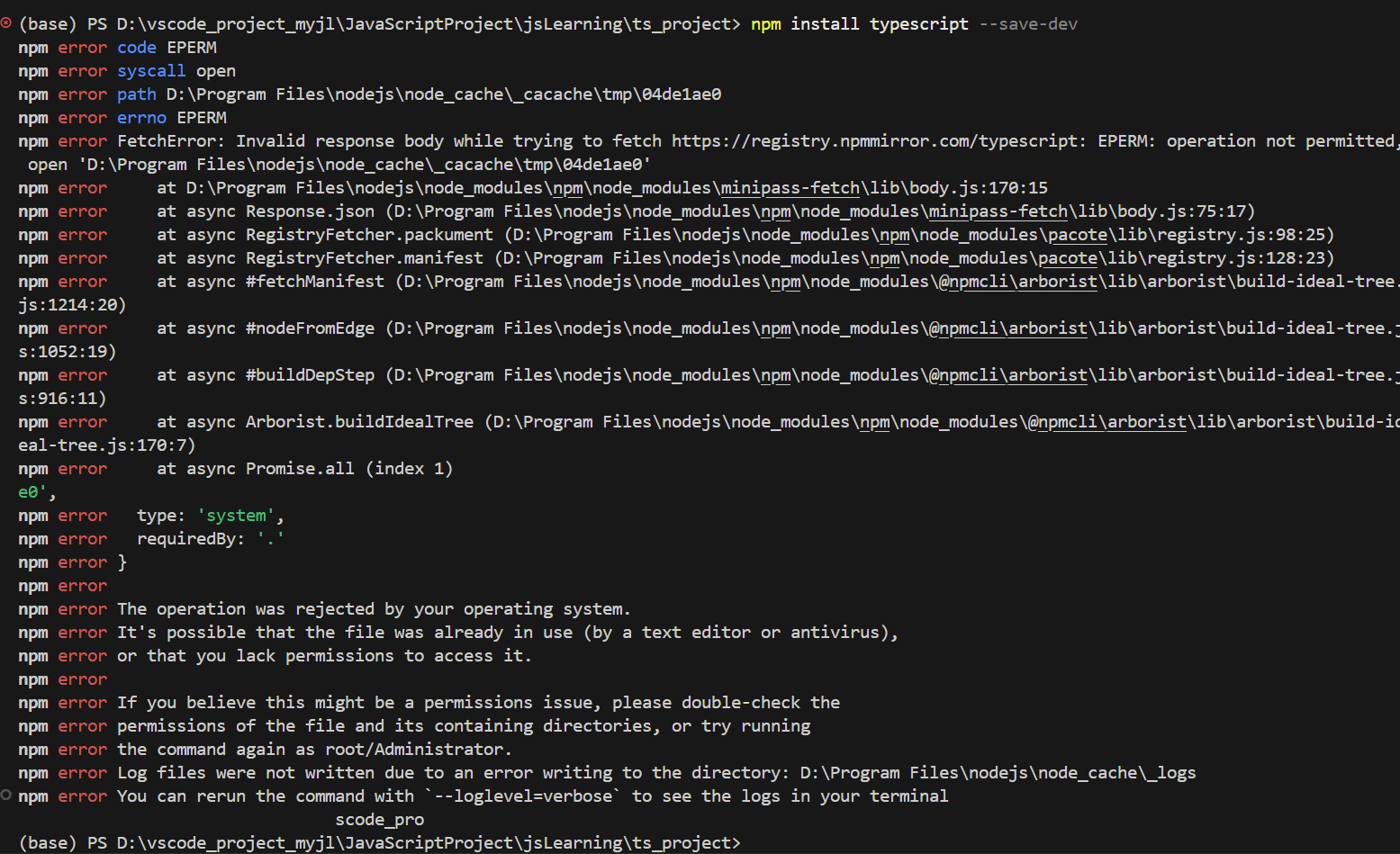
出现该问题的原因通常是 当前用户没有 Program Files 目录的写入权限。 Windows 系统默认对该目录进行了权限限制,因此在安装 npm 依赖时可能会被拒绝访问。
以管理员模式打开powershell,进入 TypeScript 项目的目录,输入
cd D:\vscode_project\JavaScriptProject\jsLearning\ts_project
具体代码参考如下
Windows PowerShell
版权所有(C) Microsoft Corporation。保留所有权利。

安装最新的 PowerShell,了解新功能和改进!https://aka.ms/PSWindows

加载个人及系统配置文件用了 1835 毫秒。
(base) PS C:\WINDOWS\system32> cd D:\vscode_project\JavaScriptProject\jsLearning\ts_project
(base) PS D:\vscode_project\JavaScriptProject\jsLearning\ts_project> npm install typescript

added 1 package in 1s
八、总结
本文完成了以下环境配置:
- 安装 Node.js 和 npm
- 创建 TypeScript 项目
- 本地安装 TypeScript
- 编译并运行 TypeScript 程序
- 配置 VSCode 开发环境
通过这些步骤,可以搭建一个完整的 JavaScript / TypeScript 开发环境。
运行效果图: